|
이글은 익스트림 도우미 설정에 대한 글입니다.
이번 설명은 매크로(녹화&편집&조합)와 분석기 도우미를 동시에 사용하는 방법을 설명하는 것입니다.
익스트림 도우미를 실행하고 매크로를 각각 따로 실행해서 사용하시는 분들은 이런식으로 기존 설정에
항목 2개만 추가해서 도우미에서 매크로를 실행 하실수 있습니다.
******************************************************************************************

기존설정에서 매크로실행하는 방법을 추가 하시려면 위의 그림처럼 매크로실행, 매크로실행중~ 이런식으로 항목2개를 추가해줍니다.
항목2개를 추가하셨으면 "매크로실행" 항목을 선택하신후 위에그림처럼 설정을 하시면 됩니다.
1.선두항목 채크를 해줍니다.
2.[실행할 명령 설정]에서 매크로 실행명령을 설정합니다.
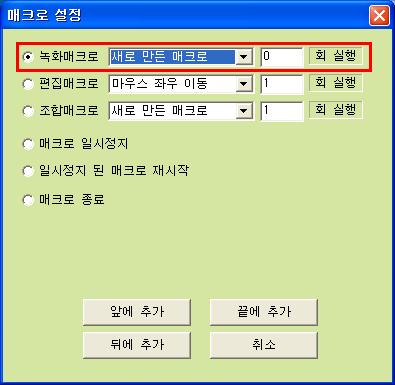
[실행할 명령 설정]에서 [매크로]버튼을 누르면 [매크로 설정]창이 열리는데 여기에서 실행할 매크로(녹화&편집&조합)를 선택한
다음 반복횟수를 0으로 한다음 끝에추가 합니다.
(반복횟수0은 무한반복이라는 뜻입니다.)
3.[다음 항목]에서 다음 연결항목을 설정합니다.

[다음 항목]에서 [다음 순서로 분석할 항목]버튼을 눌러 [다음 순서로 분석할 항목]창이 열리면 위의 그림처럼 설정을 한다음 끝에 추가 합니다.
4.설정을 다한다음 [변경 저장]버튼을 눌러 변경된 내용을 저장합니다.
******************************************************************************************

매크로실행중~ 이항목은 설정할 내용이 없습니다.
설정할 내용이 없는 이유는 "매크로실행" 항목만 있으면 "매크로실행" 항목에서 계속 매크로를 실행하라는 명령을 계속 보내주기 때문에
그것을 방지하기 위해서 아무설정도 없는 "매크로실행중~" 항목으로 보내 계속 매크로실행명령을 보내지 못하도록 하는 것입니다.
******************************************************************************************
설정을 다하셨으면 저장해서 사용하시면 됩니다.
질문은 댓글로~
|



 자료실
자료실












화면인식이 작동돼게 하는법 없을까요???
도우미가 병열구조라 항상인식으로 특정 인식시 직열로매크로작동하게 해도
매크로작동시간만큼 지연시간을 넣어주지 않으면 바로 다음화면인식으로
넘어가서 답답하네요 매번 지연시간 계산하기가 힘들어요
제가 사용하는 방법이니 참고하세요.
항목1
매크로 1-1 실행
항목2로 점프
항목2
매크로가 돌아가고 있으면
변수 x = 100
항목3으로 점프
항목3
매크로가 꺼져 있으면
변수 x=0
....
이제 매크로가 돌아가는 중에는 실행하면 안되는 항목들의 조건에
변수 X=0이면
이걸 모두 넣어주면 확실하게 되겠죠.
변수 X의 값을 이용하면 다른 방법으로도 활용하는게 가능하죠.
재시작할 때에는 재시작 명령을 주면 되고요.