 간단 자동물약 설정입니다~
일단 그림판을 열어놓으신다음에(그림판 위치는 시작>>모든 프로그램>>보조프로그램에
가보시면있구요)
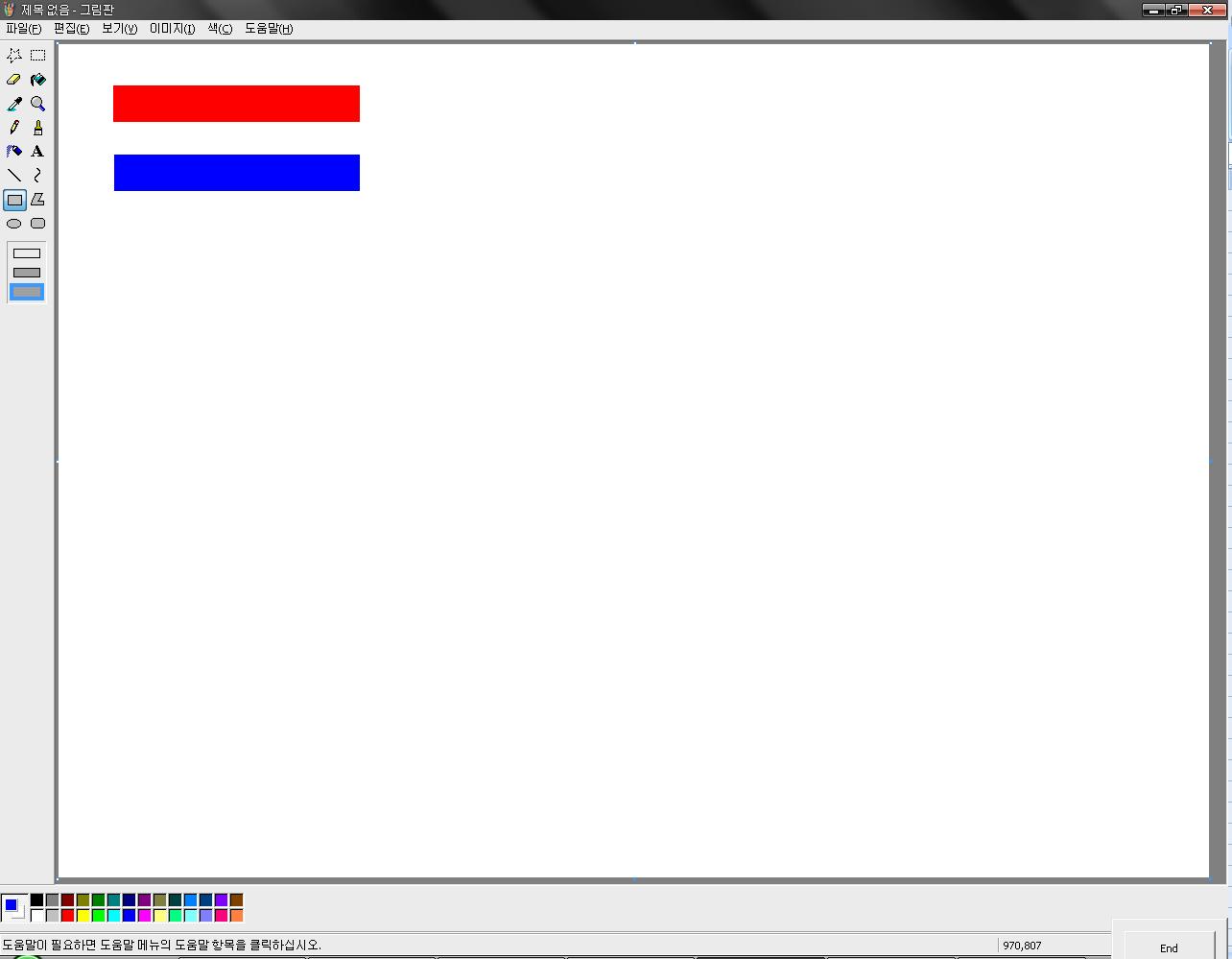
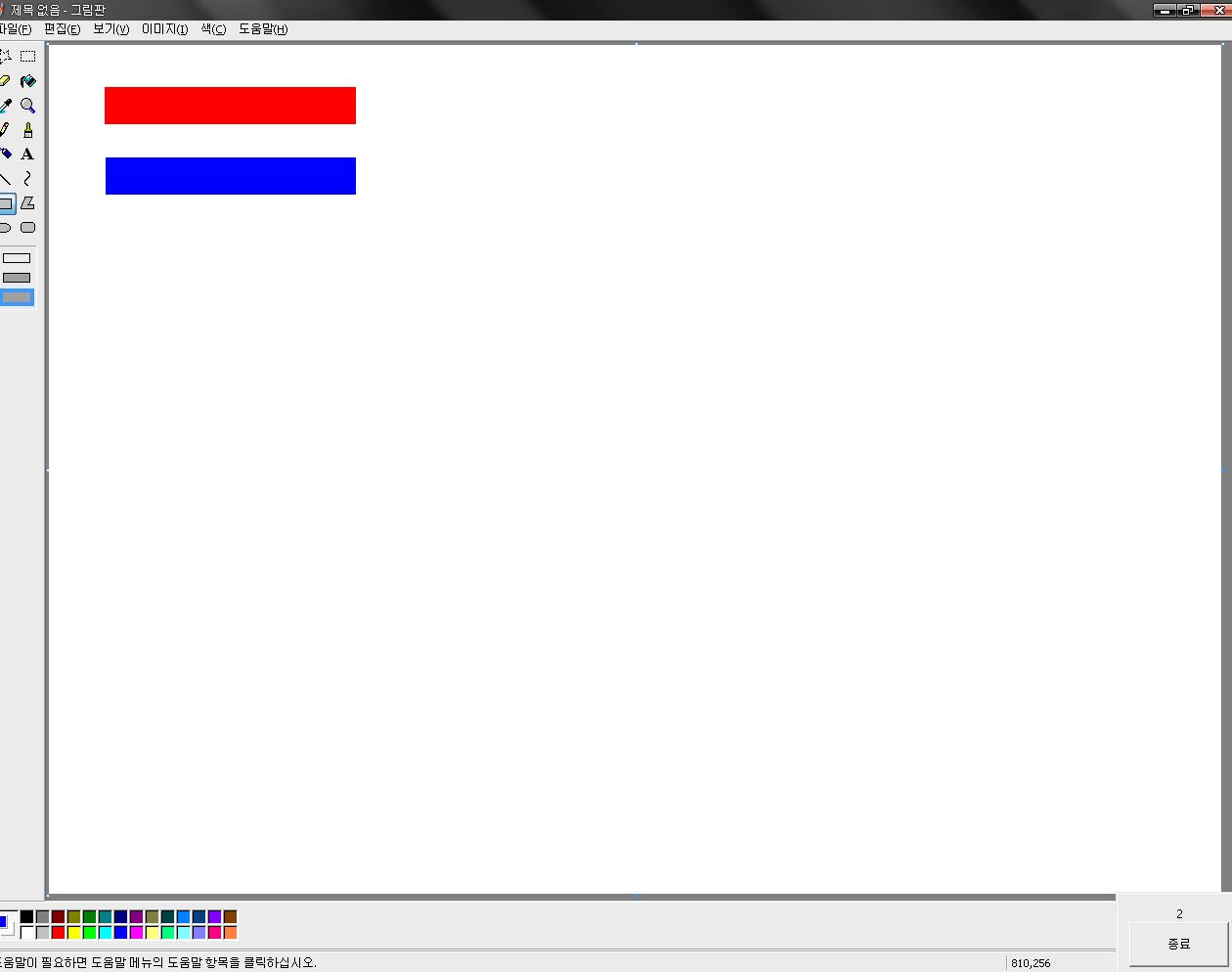
그림판에 그림을 그려놓은것처럼 피바랑 마나를 그려주세요~(그림판 찾아서 그릴줄 모르시는분은
위에 올려논 파일받아서 사용하세요)

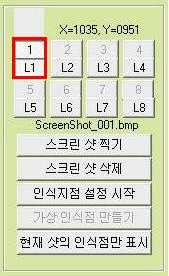
그림은 다 그리셨으면 도우미를 실행해주시고 실행해주셨으면 위에 그림보시면 스크린샷찍기
버튼이있습니다 그버튼을 눌러주시고요
스크린샷 찍기버튼은 누르시면 도우미창이 사라지면서 우측하단에 위에 그림처럼 조금만 END창이
뜹니다
우측하단에 END창이 뜬상테에서 도우미 옵션 환경설정에 설정된 스샷키를 눌러주시면돼는데요 기본값
이 Scroll LocK 로 설정되있기때문에 Scroll LocK을 눌러서 스샷을 찍으신후 다시 우측하단에 있는
END창에 버튼을 눌러 편집창으로 돌아갑니다

편집창으로 오셨으면 L1~L8까지눌러서 스샷을 불러오실수가 있는데 일단 L1을 눌러 스샷을 불러오기 합니다
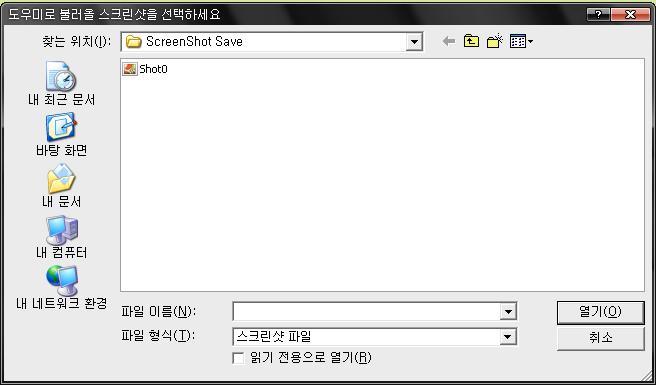
L1눌러 불러오기창을 ScreenShot Save 폴더안에 보시면 Shot0이란 파일로 저장되있는데 항상 맨
마지막에 찍은 스샷은 Shot0이란 이름으로 표시가 됩니다
Shot0 파일을 선택후 열기를 눌러주시면 스샷이 불러와진상태가 됩니다
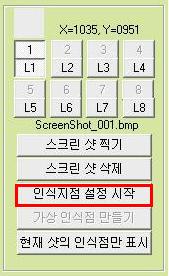
스샷을 불러오셨으면 인식지점 설정 시작 버튼을 눌러 스샷에 인식점설정을 하러갑니다
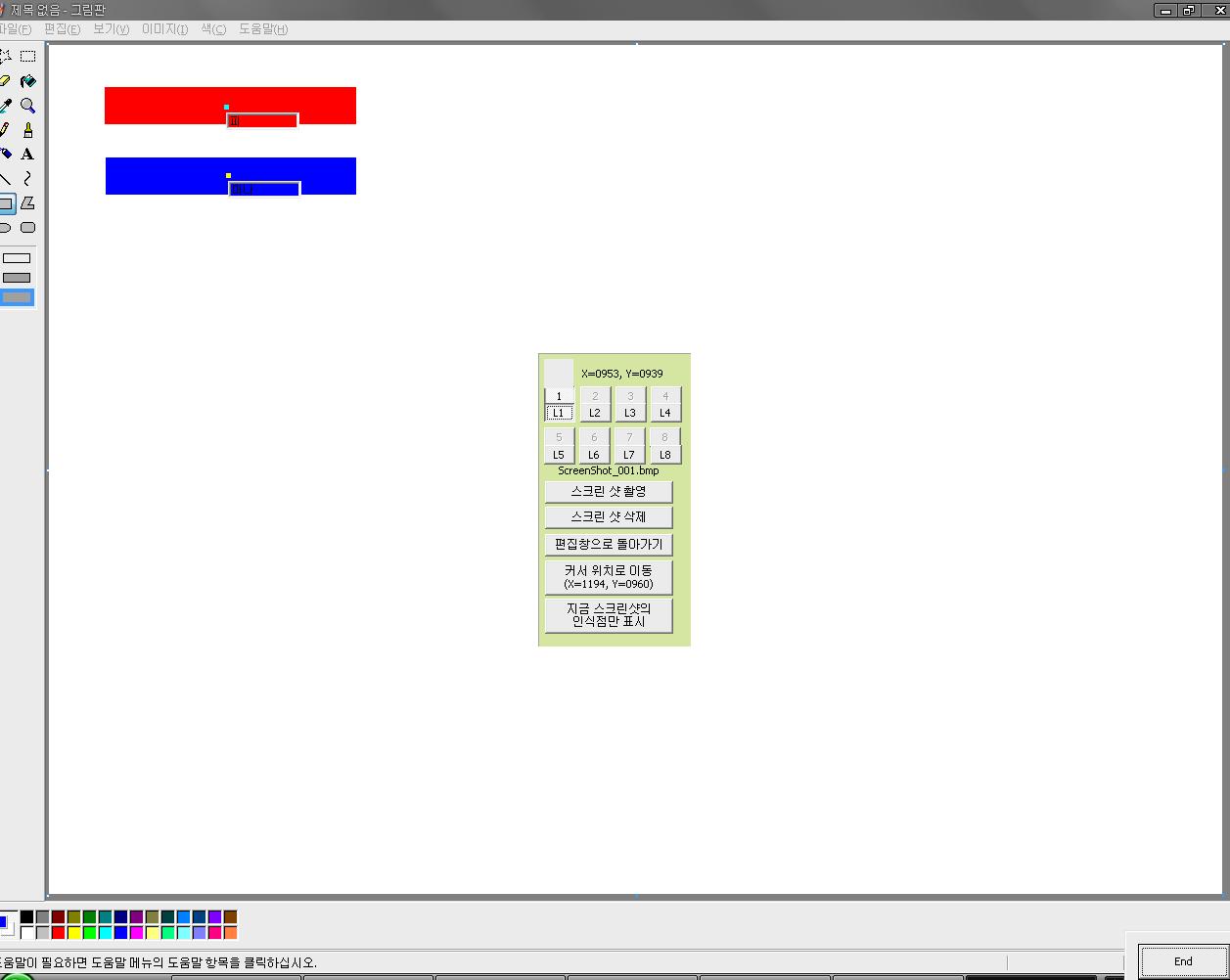
도우미창이 봐뀌면 그림처럼 피바랑 마나에 인식점을 찍으시면돼는데 좌측Shift(쉬프트)+마우스 좌클릭
누르면 인식점이 찍히는데 피바랑 마나 정가운데(그림처럼) 좌측Shift(쉬프트)+마우스 좌클릭 을 해
서 인식점을 직어주신후 네모박스를 마우스로 클릭후 인식점 이름을 적어줍니다

인식점 설정을 다하셨으면 편집창으로 돌아가기 버튼을 눌러 다시 도우미창으로 돌아가신후에
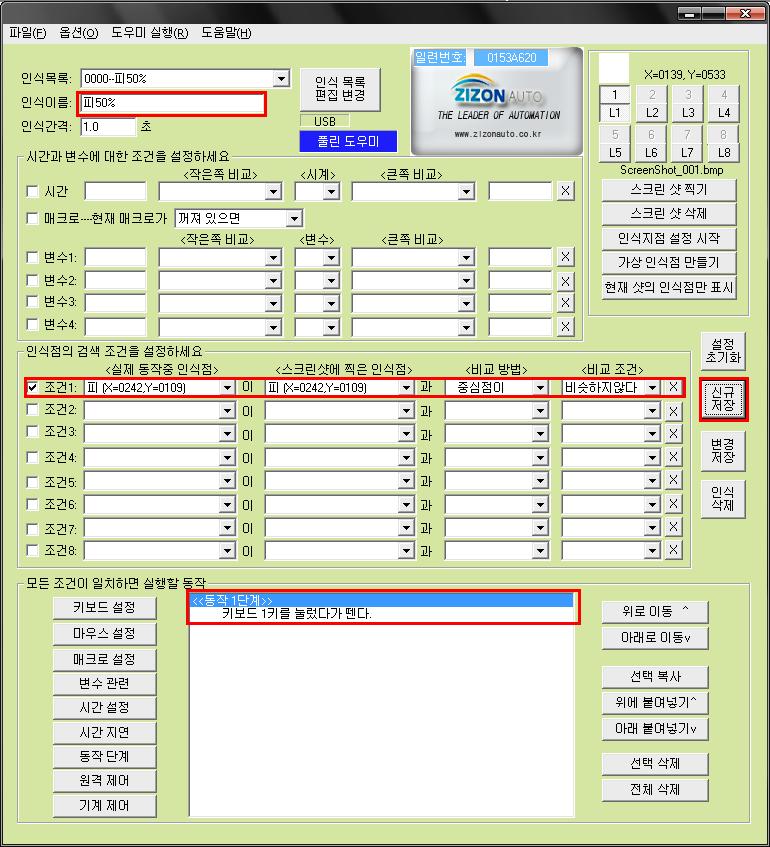
1.인식이름을 적으세요(마음데로)
2 .인석점의 검색조건을 설정하세요(연습이니깐 위그림과 동일하게)
3.모든 조건이 일치하면 실행할 동작에서 키보드 설정을 누르신후 키:에는 1키를 넣어주세요
(일단 연습이니깐 1키를 넣으시고 그개 싫으시면 알파벳이나 숫자중 아무거나 넣어주세요)
4.신규저장을 눌러줍니다
신규저장을 하시면 위에 인식목록에 피50%로됀 목록이 생깁니다

1.인식이름을 적으세요(마음데로)
2 .인석점의 검색조건을 설정하세요(연습이니깐 위그림과 동일하게)
3.모든 조건이 일치하면 실행할 동작에서 키보드 설정을 누르신후 키:에는 2키를 넣어주세요
(일단 연습이니깐 2키를 넣으시고 그개 싫으시면 알파벳이나 숫자중 아무거나 넣어주세요)
4.신규저장을 눌러줍니다
신규저장을 하시면 위에 인식목록에 마나50%로됀 목록이 생깁니다
(신규저장을 2번하셨기때문에 각각 피50%와 마나50%라는 인식목록이 생겼을껍니다 )
(인식목록은 신규저장은 누르실때마다 인식이름으로 설정된 이름으로 인식목록이 생깁니다)
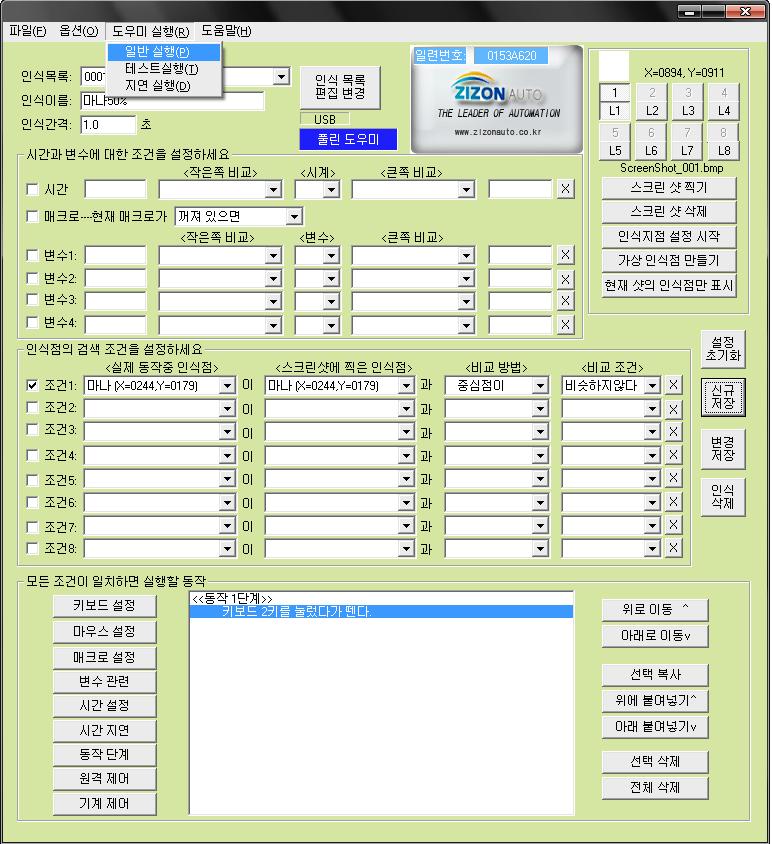
설정을 다하셨으면 메뉴에 도우미실행에서 일반실행을 누르시면
이렇게 우측 하단에 조그만 종료창이 뜹니다
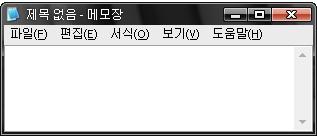
종료창이 뜬상태에서 시작>>모든프로그램>>보조프로그램을 들어가셔서 메모장을 여신다음 메모장
크기를 위에 그림처럼 줄여주신후에
피바랑 마나 그림을 그린 그림판을 선택해서 그림판을 맨위로 활성화 시켜주신후
옵션 환경설에에 설정된 도우미실행키 기본키:Scroll Lock 키를 눌러 주시면
우측하단에 있는 종료창에 종료번튼위에 +가 깜빡깜빡입니다
깜빡깜빡이는것은 도우미가 실행중이라는 표시이고요
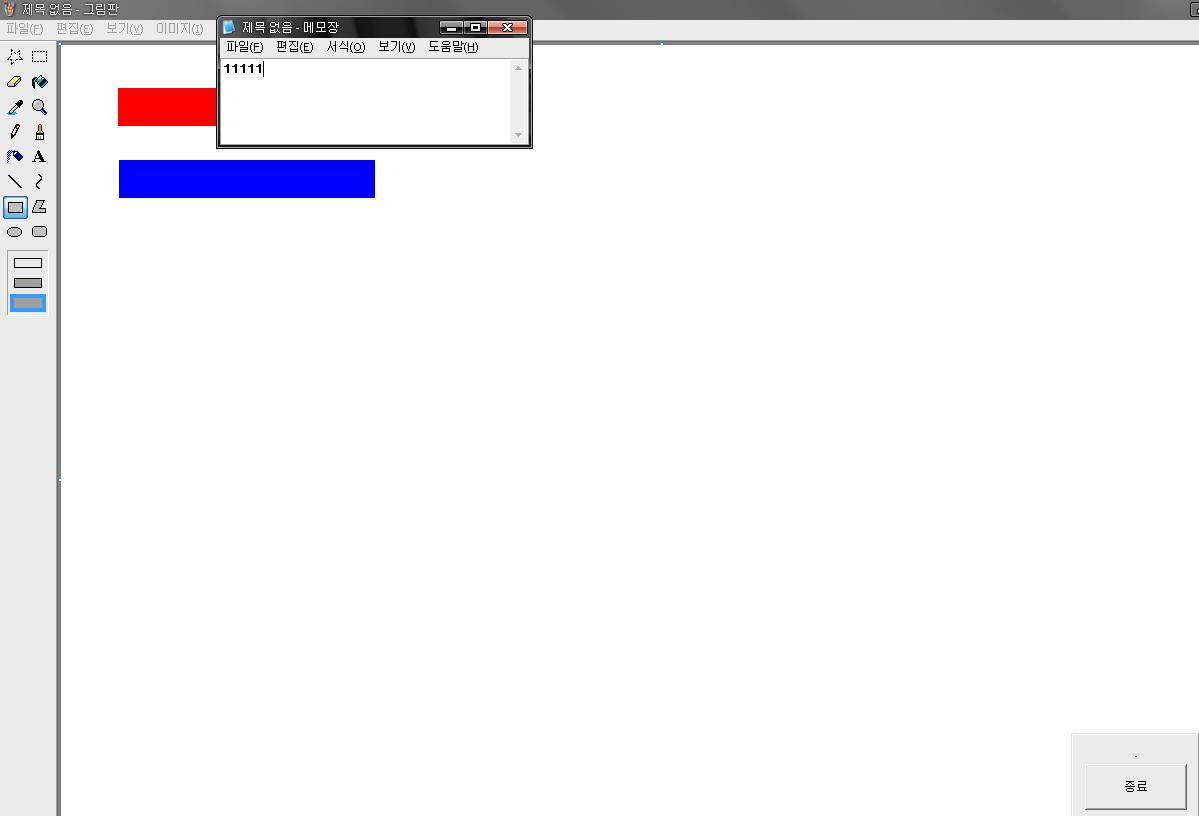
도우미가 실행되면 실행시켜놓은 메모장을 활성화 시켜 피바와 마나 가운데에 인식점 찍은 부분을 메모
장을 끌어다가 가리면 위의 그림처럼 메모장에 숫자키1키가쳐지는데 인식점 색값이 빨강색에 찍었는데
그색이 빨강색아 아닌(도우미 인식조건설정에 인식점 색값이 중심점과 비슷하지않은경우 즉 빨강색이
아닌 다른색으로 변한경우)에 실행할 동작으로 설정된 설정값이 실행되는것입니다
마나도 메모장으로 가리면 피바와 동일하게 마나에 찍은 인식점 색값이 변하면 실행할 동작인 2키가
쳐지는것이구요 피바와 마나를 동시에 가리면 변수설정이 안되있기 때문에
실행할 동작인 숫자 1212가 쳐집니다
설명이 부족하거나 이해가 안되는 부분이 있으면 댓글을 달아주세요
그럼 그부분을 수정또는 내용을 추가하겠습니다~
|


 자료실
자료실











포인트 적립해드렸습니다.
다시 불러올때에는 파일->불러오기에서 불러오면 되고요.
실행할때에는 실행->일반(혹은 테스트)실행을 눌러주면 도우미 편집창이 없어지면서 화면 우측하단에 End라는 창이 생깁니다. 이상태에서 적용하려는 프로그램(여기서는 그림판)을 활성(클릭)해주고 실행단축키(기본 ScrollLock키)를 눌러주면 실행이 됩니다.
처음에 이거 깜빡하는 경우가 많아요. 항목 하나 만들때마다 신규저장 눌러주는거 잊지 마시고요,
항목을 수정하면 변경저장을 눌러주는거 잊지 마세요.
그이유는 컴퓨터 마다 해상도가 다르기때문에 위그림을그대로 다운받아 이용할경우 각 컴퓨터 해상도에 따라 크기가 달라져서 창위치가 어긋나기때문에 초보자분들께선 안되시는분 있으신겁니다.
그렇기에 초보자분들께선 해상도에 대한 개념을 확립하기 전에는 창모드는 하시지마시고 본인모니터 해상도에맞게 전체화면에서 스샷찍으신후 설정하시고 전체화면에서 테스트하시기바랍니다.
그림판여시기전에 도우미실행하시고 스샷찍기를 하신후 그림판여시면 최대크기로하십시요.
빨간바만드는방법은 직사각형 선택하면 좌측에 직사각형메뉴3개 나옵니다. 그러면 테두리없는 제일 밑에것 선택하시고 화면하단에서 빨간컬러샘플선택하신후 적당한위치에 적당한크기로 드래그하시면 빨간바가 완성됩니다.
파란바도 동일한데 하단컬러샘플에서 파란색선택하시면됩니다.
대충그리시면되지만 잘못그리셧을경우 상단 메뉴-> 편집에서 실행취소하시면 1번 실행취소됩니다. 아예다시 만드실경우 파일 ->새로만들기하시면 됩니다.
빨간바와 파란바가 완성되엇다면 scrolLock을 눌러 스크린샷찍으신후 그림판에서 필요한경우 그림저장을 해두시면 나중에 다시 만들지않아도 됩니다. 도우미에서 스크린샷 불러와서 훅간다님 설명대로 설정하신후 테스트하시면됩니다.
메모장도 시작->모든프로그램->보조프로그램 에보시면 있습니다.
위 글 설명을 읽으신후 외우시고 이해하시거나 어떤방법으로든 캣치하셔서 인터넷종료하시거나 최소화시키시고 컴퓨터 화면상에서 그림판과 도우미만 활성화된상태에서 설정 잋 테스트하시는 겁니다.
설명 원 글을 자세히 읽어보세요. 또한 댓글도 꼼꼼히 읽어보세요.
제대로 읽고 캐치하셔서 테스트 하셔야지 대충읽고 대충 따라하시면 절대 안될겁니다.
이건어느게임에적용할수있나영;?
지금 제가 하는 게임은 몹한테 공격을 받게되면 화면이 흔들리고 피통의 색깔이 달라집니다.
그러다보니 계속 물약을 먹게 되네요
근데 게임자체가 F1 F2이 키가 물약이라 키보드설정을 이리햇는데
왜 안되나요;;